
Busca «responder a clientes automáticamente con IA» y vas a encontrar lo mismo una y otra vez: sistemas que prometen contestar tus emails solos, las 24 horas, sin que muevas un dedo. «Resuelve el 72% de las consultas sin intervención humana», dicen. Suena de maravilla.
Y es justo lo que yo no te voy a recomendar.
Me dedico profesionalmente a automatizar procesos repetitivos, así que créeme cuando te digo que sé automatizar un email. La cuestión no es si se puede —se puede— sino si debes. Y para un autónomo, dejar que una IA envíe respuestas a tus clientes sin que las leas es jugarte la relación con cada uno de ellos a una tirada de dados. Basta una respuesta desafortunada, un dato inventado o un tono que no pega para perder a un cliente que te costó meses conseguir.
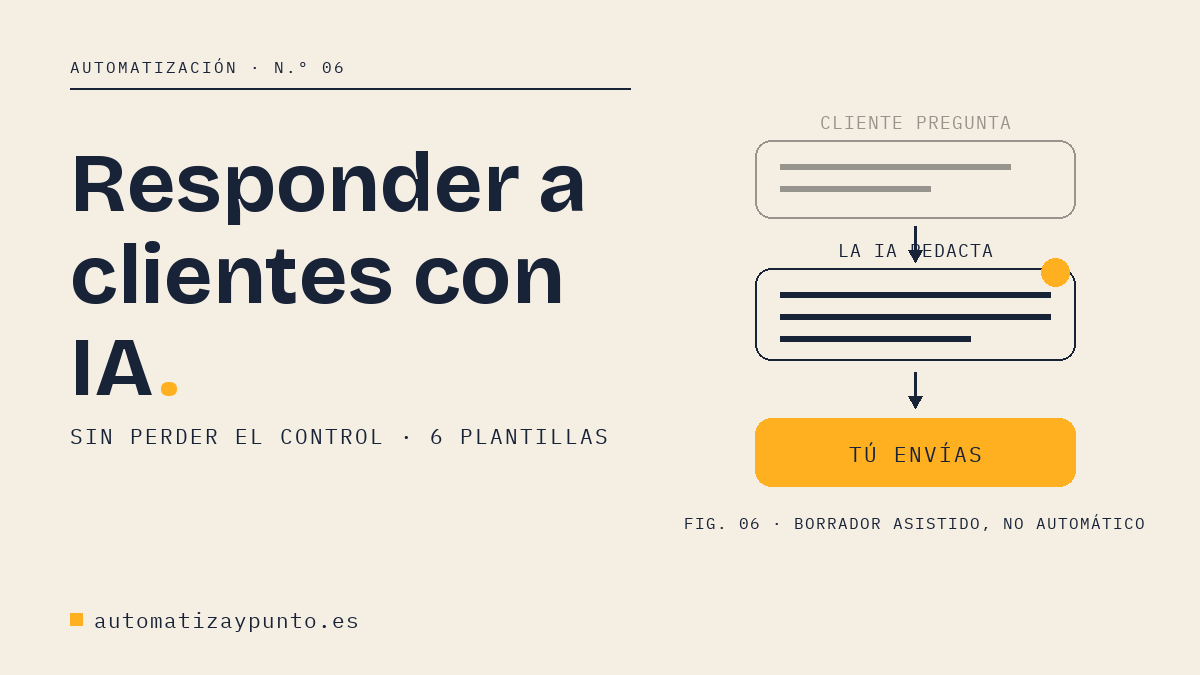
Lo que sí te cambia la vida, y es lo que hago yo, es otra cosa: que la IA te prepare el borrador en segundos y tú le des a enviar. Recuperas casi todo el tiempo, no pierdes ni una pizca de control. En este artículo te enseño el sistema exacto —seis plantillas-prompt para las situaciones que más se repiten— probado con ChatGPT gratis, con las respuestas a la vista.
Índice
La diferencia que nadie te cuenta: borrador asistido vs. envío automático
Es la distinción que separa un consejo útil de uno peligroso, así que vamos a dejarla clara antes de nada.
Envío automático: un sistema recibe el email del cliente y responde solo, sin que tú lo veas. Lo que venden casi todas las herramientas y agencias. Funciona para una empresa con un equipo de soporte que atiende cientos de tickets iguales y puede asumir que alguno salga regular. Para ti, no: tú eres tu marca, y cada email lleva tu nombre.
Borrador asistido: la IA lee la situación y te prepara la respuesta en segundos. Tú la lees, ajustas lo que haga falta y envías. Tardas 30 segundos en vez de 10 minutos, y ni un solo cliente recibe nada que tú no hayas aprobado.
El ahorro de tiempo es casi el mismo. El riesgo, incomparablemente menor. Por eso todo este artículo va del segundo enfoque — y por eso, aunque al final te cuente cómo llevar esto a un nivel más automático, siempre será tú quien apriete el botón de enviar.
Cómo funciona el sistema de plantillas-prompt
La idea es sencilla y la robé de mi propia forma de trabajar: en lugar de escribir cada respuesta desde cero, tengo guardada una «plantilla-prompt» para cada situación típica. No es una plantilla de email (esas suenan a robot), sino un prompt preparado al que solo le pego el mensaje del cliente y mis datos, y me devuelve una respuesta personalizada lista para revisar.
La estructura de cada plantilla-prompt es la misma de siempre (la que explico en la guía de los 25 prompts): un rol, tu contexto, la tarea y el formato. La gracia es tenerlas guardadas en una nota, listas para usar. Cuando llega el email del cliente, copias la plantilla, le pegas el mensaje, y en segundos tienes el borrador.
Un consejo antes de empezar: personaliza estas seis con tu tono y tus datos una vez, y guárdalas. El ahorro real llega cuando no tienes que escribir el prompt cada vez, solo pegar el caso.
Las 6 plantillas-prompt (probadas en ChatGPT gratis)
Todas las plantillas están probadas el 28 de julio de 2026 en ChatGPT con el plan gratuito, con casos ficticios pero realistas de un diseñador web freelance. Como en el resto del blog: cronómetro en marcha y la respuesta a la vista.
1. ⭐ Responder a una consulta de precio sin comprometerte de más
Cuándo la uso: llega el clásico «¿cuánto me costaría…?» con poca información. Quieres responder rápido para no enfriar al cliente, pero sin dar un precio cerrado a ciegas.
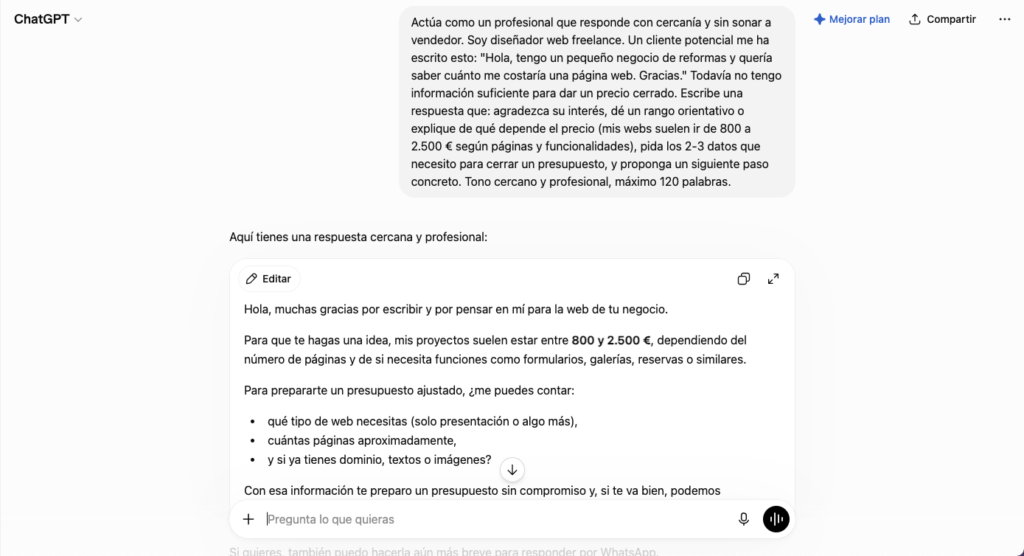
Actúa como un profesional que responde con cercanía y sin sonar a vendedor. Soy [profesión]. Un cliente potencial me ha escrito esto: [pega su mensaje]. Todavía no tengo información suficiente para dar un precio cerrado. Escribe una respuesta que: agradezca su interés, dé un rango orientativo o explique de qué depende el precio [si puedes, indica tus rangos], pida los 2-3 datos que necesito para cerrar un presupuesto, y proponga un siguiente paso concreto. Tono cercano y profesional, máximo 120 palabras.⏱️ De prompt a borrador listo: un minuto, revisión incluida.
El borrador que me dio ChatGPT (sin retocar)
Hola, muchas gracias por escribir y por pensar en mí para la web de tu negocio.
Para que te hagas una idea, mis proyectos suelen estar entre 800 y 2.500 €, dependiendo del número de páginas y de si necesita funciones como formularios, galerías, reservas o similares.
Para prepararte un presupuesto ajustado, ¿me puedes contar:
- qué tipo de web necesitas (solo presentación o algo más),
- cuántas páginas aproximadamente,
- y si ya tienes dominio, textos o imágenes?
Con esa información te preparo un presupuesto sin compromiso y, si te va bien, podemos comentarlo por teléfono en 10-15 minutos.
Mi valoración honesta: perfecta a la primera. Da un rango en lugar de un precio a ciegas, explica de qué depende, pide exactamente los datos que necesito para presupuestar y cierra proponiendo una llamada corta. El tono es cercano sin sonar a vendedor. Un detalle que ni le pedí y suma: se ofreció a preparar una versión más breve para responder por WhatsApp, que es justo por donde muchos clientes preguntan. Este borrador lo enviaría tal cual, cambiando como mucho una palabra. De diez minutos escribiéndolo a uno revisándolo.
2. ⭐ Responder a una queja o cliente descontento
Cuándo la uso: un cliente se ha quejado, con razón o sin ella, y necesito responder sin escribir en caliente.
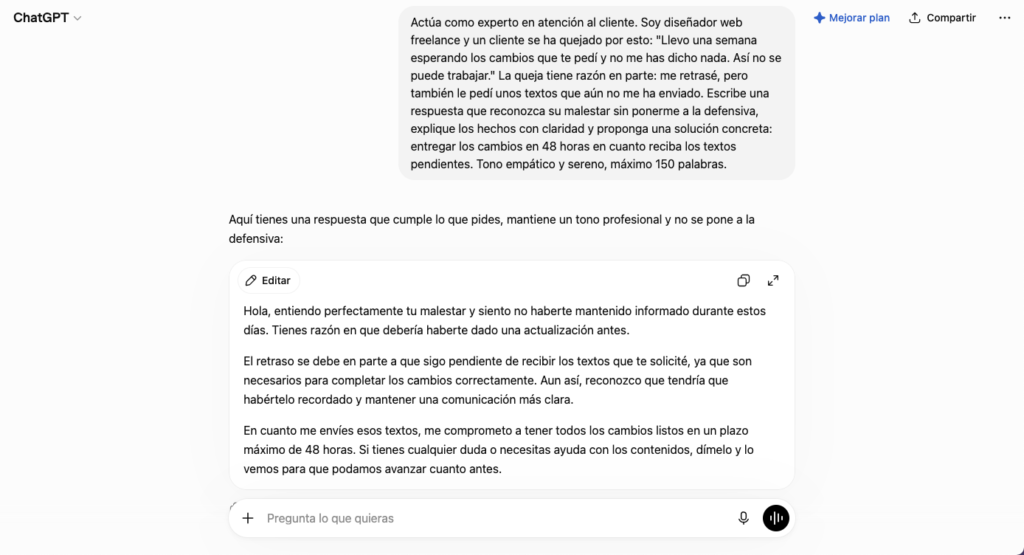
Actúa como experto en atención al cliente. Soy [profesión] y un cliente se ha quejado por esto: [pega su mensaje]. La queja [tiene razón / tiene razón en parte / no tiene razón, porque...]. Escribe una respuesta que reconozca su malestar sin ponerme a la defensiva, explique los hechos con claridad y proponga una solución concreta: [la solución que ofrezco]. Tono empático y sereno, máximo 150 palabras.⏱️ De prompt a borrador listo: menos de un minuto.
El borrador que me dio ChatGPT (sin retocar)
Hola, entiendo perfectamente tu malestar y siento no haberte mantenido informado durante estos días. Tienes razón en que debería haberte dado una actualización antes.
El retraso se debe en parte a que sigo pendiente de recibir los textos que te solicité, ya que son necesarios para completar los cambios correctamente. Aun así, reconozco que tendría que habértelo recordado y mantener una comunicación más clara.
En cuanto me envíes esos textos, me comprometo a tener todos los cambios listos en un plazo máximo de 48 horas. Si tienes cualquier duda o necesitas ayuda con los contenidos, dímelo y lo vemos para que podamos avanzar cuanto antes.
Mi valoración honesta: aquí es donde el repaso antes de enviar demuestra su valor. Lo difícil lo bordó: introdujo que el cliente tiene los textos pendientes («el retraso se debe en parte a que sigo pendiente de recibir los textos») e inmediatamente volvió a asumir su parte («aun así, reconozco que…») — mencionar la responsabilidad del cliente sin echársela en cara ni usarla de excusa, que era lo complicado del caso. Pero se pasó de disculpas: cuenta hasta tres («siento no haberte…», «debería haberte dado…», «tendría que habértelo recordado»). Para una situación donde solo tengo parte de la culpa, la tercera sobra y roza el arrastrarse. Antes de enviarlo borraría esa última disculpa: con dos reconocimientos queda empático; con tres, débil. Diez segundos de retoque, y justo por eso este prompt no lo dejaría enviarse solo.
3. Responder a «¿estás disponible para…?»
Cuándo la uso: un cliente pregunta si puedo asumir un trabajo en unas fechas. La respuesta cambia según si puedo o no, y quiero que en ambos casos quede la puerta abierta.
Soy [profesión] y un cliente me pregunta si estoy disponible para [tipo de trabajo] en [fechas]. Mi situación real es: [disponible / no disponible hasta X / disponible con condiciones]. Escribe una respuesta breve que dé una respuesta clara a su pregunta, mantenga el tono cercano y, si no puedo en esas fechas, proponga una alternativa (otra fecha, otra forma de ayudar). Máximo 90 palabras.⏱️ De prompt a borrador listo: 30 segundos. El «no puedo en agosto» va en la primera línea, sin rodeos, y enseguida ofrece la alternativa de reservar la fecha para septiembre. Enviable tal cual.
4. Confirmar un encargo y dejar claro el siguiente paso
Cuándo la uso: el cliente ha dicho que sí, y quiero confirmar por escrito qué pasa ahora para evitar malentendidos.
Soy [profesión] y un cliente acaba de confirmar que quiere trabajar conmigo en [proyecto]. Escribe un email breve que: le dé la bienvenida y agradezca la confianza, resuma en 2-3 puntos qué pasa ahora [lo que necesito de él, plazos, forma de pago], y transmita seguridad y profesionalidad sin sonar a formulario. Máximo 120 palabras.⏱️ De prompt a borrador listo: menos de 20 segundos, y clavado. Los tres puntos del «qué pasa ahora» están (logo y textos, pago 50/50, plazo de 4 semanas), con un tono que transmite ganas y profesionalidad sin sonar a formulario. El «os iré enseñando los avances» es un buen añadido que da tranquilidad al cliente. Enviable tal cual. Detalle del plan gratuito: justo al terminar esta respuesta, ChatGPT me avisó de que pasaba al modelo «Mini» por límite de uso, exactamente como conté en la comparativa de las tres IA gratuitas — un recordatorio de que en gratis, cuanto más lo usas, más probable es que te degraden el modelo.

5. Decir que no a una petición sin cerrar la puerta
Cuándo la uso: el cliente pide algo que no puedo o no quiero hacer (un descuento excesivo, un plazo imposible, un trabajo fuera de mi especialidad) y quiero declinar sin romper la relación.
Soy [profesión] y un cliente me pide [lo que pide]. No puedo/quiero aceptarlo porque [motivo real]. Pero sí puedo ofrecer [alternativa, si la hay]. Escribe una respuesta que comunique el no con claridad desde el principio, sin excusas largas, ofrezca la alternativa como opción real y mantenga la relación abierta para el futuro. Máximo 100 palabras.⏱️ De prompt a borrador listo: 30 segundos. El «no» a los 300 € está desde la primera frase y defiende el precio en una sola línea («por debajo de mi tarifa habitual»), sin caer en el error típico de soltar tres párrafos justificándose. Ofrece la landing como alternativa real y deja la puerta abierta para el futuro. Dato curioso: esta respuesta ya salió con el modelo «Mini» degradado (ChatGPT me había avisado una prueba antes) y aun así cumplió el encargo sin problemas — para tareas de texto sencillas, la diferencia de modelo no siempre se nota.
6. Retomar un email que se quedó sin responder (por tu parte)
Cuándo la uso: se me traspapeló el mensaje de un cliente y respondo con días de retraso. Quiero disculparme sin dramatizar y retomar el hilo con normalidad.
Soy [profesión] y un cliente me escribió hace [días] y no le he respondido hasta ahora. Su mensaje era: [pega su mensaje]. Escribe una respuesta que se disculpe brevemente por la tardanza sin excusas largas ni dramatismo, responda a lo que preguntaba, y retome la conversación con normalidad. Máximo 100 palabras.⏱️ De prompt a borrador listo: 15 segundos, el más rápido de los seis. La disculpa es una sola línea («perdona la demora, se me había quedado pendiente tu mensaje»), sin arrastrarse ni dramatizar, responde justo lo que preguntaba (el blog, 250 €, con un detalle de qué incluye) y retoma la conversación con naturalidad. Enviable tal cual.
Cómo usar estas plantillas de verdad (3 reglas)
Después de probar las seis, estas son las tres reglas que marcan la diferencia entre que esto te ahorre tiempo de verdad o no:
Guárdalas rellenas con tu tono. El ahorro está en no reescribir el prompt cada vez. Ten las seis en una nota, ya con tu profesión y tu forma de hablar metidas, y solo pega el mensaje del cliente.
Lee siempre antes de enviar. Es la regla de oro de todo el artículo. La IA no conoce tu historia con ese cliente ni los matices de vuestra relación. El borrador te ahorra el 90% del trabajo; el 10% que queda —ese repaso de diez segundos— es lo que evita el desastre.
Si una respuesta se repite idéntica muchas veces, entonces sí piensa en automatizar — pero el borrador, no el envío. Es lo que vemos ahora.
Llevarlo al siguiente nivel (sin renunciar al control)
Si una de estas situaciones se te repite constantemente —pongamos que recibes diez consultas de precio idénticas a la semana—, se puede dar un paso más con una herramienta de automatización como Make: que cada vez que llegue un email de ese tipo, se prepare el borrador de respuesta solo y te espere revisado en tu bandeja de borradores.
Fíjate en la diferencia con lo que venden por ahí: el borrador se genera solo, pero sigue esperándote a ti para enviarse. Automatizas el trabajo repetitivo (leer, clasificar, redactar) y conservas la única parte que no deberías delegar nunca: la decisión de enviar. No he montado este flujo para este artículo —lo dejaría para una guía propia, con capturas del paso a paso— pero quería que supieras que existe y que se puede hacer sin cruzar la línea del envío automático.
Preguntas frecuentes
¿No es más rápido dejar que la IA responda sola? Marginalmente, sí: te ahorras los diez segundos de leer y darle a enviar. Pero esos diez segundos son tu seguro contra un email que arruine una relación con un cliente. Para una empresa con soporte masivo puede compensar; para un autónomo cuya cara es su negocio, no. El borrador asistido te da casi todo el ahorro con nada del riesgo.
¿Estas plantillas funcionan en cualquier IA? Las probé en ChatGPT gratis, pero la estructura es universal y funcionan igual en Claude o Gemini. Si tienes dudas sobre cuál usar, en mi comparativa de las tres versiones gratuitas las enfrenté con tareas parecidas.
¿Los clientes se dan cuenta de que uso IA? Si lees y ajustas el borrador antes de enviar —cambiar una frase, añadir un detalle que solo tú sabes—, no. El problema de «sonar a IA» viene de enviar la respuesta tal cual sale, sin ese toque personal. Por eso el paso de revisión no es solo seguridad: es lo que mantiene tu voz.
¿Cómo gestionas tú las respuestas a clientes? ¿Plantillas, IA, todo a mano? Cuéntamelo en comentarios o en hola@automatizaypunto.es — y si hay una situación con clientes que se te resiste, dímela: puede convertirse en la séptima plantilla.