
Si buscas «automatización de procesos» en Google, encontrarás decenas de artículos escritos por empresas de software que hablan de «excelencia operativa», «transformación digital» y «flujos de trabajo empresariales». Todos tienen algo en común: están pensados para empresas con departamento de informática y acaban recomendándote su propio programa.
Esta guía es distinta. Está escrita para ti, que eres autónomo o llevas un negocio pequeño, no tienes ni idea de programar y solo quieres una cosa: dejar de perder horas cada semana en tareas repetitivas. Te voy a explicar qué es exactamente la automatización sin programar, cómo saber qué merece la pena automatizar en TU negocio, y vamos a montar juntos tu primera automatización real, gratis, en menos de 15 minutos.
Índice
Qué es la automatización de procesos (explicado sin jerga)
La automatización de procesos es, simplemente, configurar un programa para que haga por ti una tarea repetitiva, siempre igual, sin que tengas que estar tú delante.
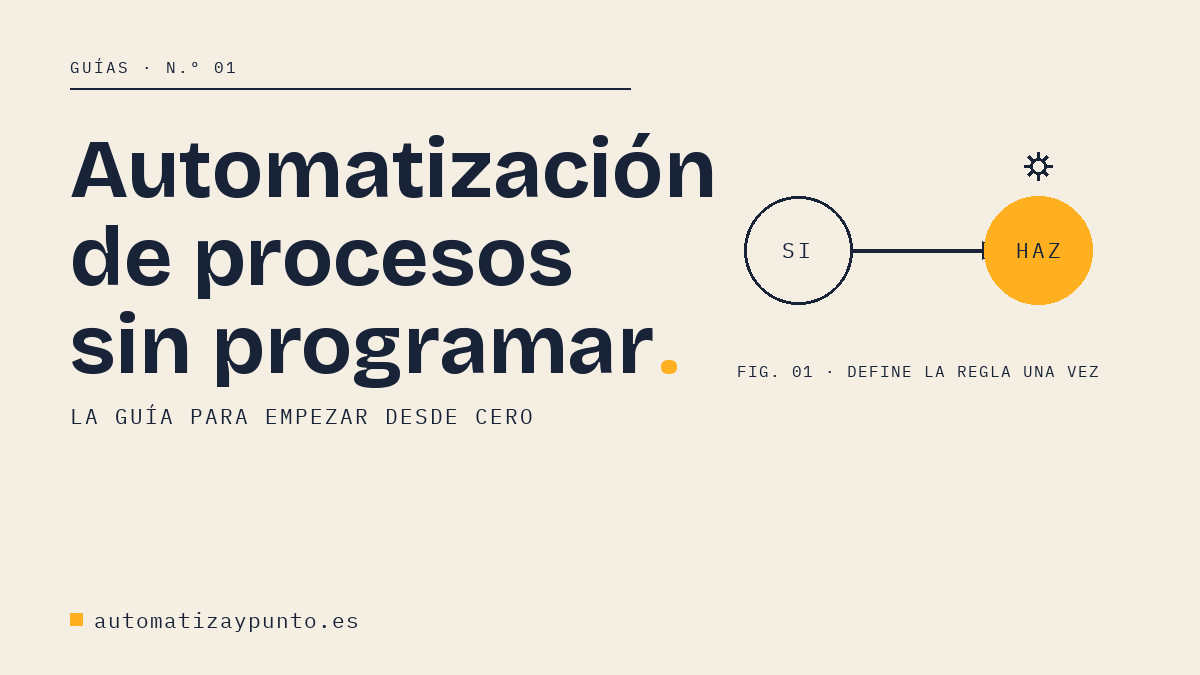
La lógica es esta: defines la regla una vez, y la máquina la ejecuta siempre.
Un ejemplo que seguro que ya usas sin saberlo: la respuesta automática de «estoy de vacaciones» de tu correo. Tú definiste la regla una vez («si llega un email entre el día X y el día Y, responde con este mensaje») y el sistema la ejecuta solo. Eso ES una automatización. Todo lo demás son variaciones más sofisticadas de esa misma idea.
Lo que ha cambiado en los últimos años es que ya no hace falta ser programador para crear reglas mucho más potentes que esa. Han aparecido las llamadas herramientas no-code («sin código»): plataformas donde construyes automatizaciones arrastrando bloques visuales, como si fueran piezas de Lego. Tú dices «cuando pase ESTO en esta aplicación, haz ESTO OTRO en esta otra», y la herramienta se encarga del resto.
Tres aclaraciones rápidas para quitarte miedos:
- No es robótica. Nadie va a instalar un brazo mecánico en tu oficina.
- No es (necesariamente) inteligencia artificial. La mayoría de automatizaciones útiles son reglas simples de «si pasa A, haz B». La IA se puede añadir después, pero no es obligatoria.
- No va a sustituirte. Va a sustituir la parte más aburrida de tu trabajo: copiar datos de un sitio a otro, enviar el mismo email por vigésima vez, apuntar cosas en una hoja de cálculo.
Por qué te compensa aunque tu negocio sea pequeño
Hay una idea equivocada muy extendida: que la automatización es cosa de grandes empresas. La realidad es justo la contraria. Según McKinsey, casi la mitad de las actividades laborales actuales podrían automatizarse con tecnología que ya existe, y quien más nota el ahorro es precisamente quien menos manos tiene.
Piénsalo con números de autónomo:
Si pierdes 30 minutos al día en tareas mecánicas (pasar datos a una hoja de cálculo, responder los mismos emails, publicar en redes, hacer recordatorios de pago), son unas 10 horas al mes. Si tu hora de trabajo vale 30 €, estás quemando 300 € mensuales en tareas que una herramienta gratuita puede hacer por ti. Al año, más de 3.500 €. Y eso sin contar el coste de los errores: los procesos manuales fallan (un dato mal copiado, una factura que se olvida), y los automatizados no se cansan ni se despistan.
Para un autónomo, además, hay un beneficio que ninguna estadística recoge: la automatización trabaja mientras tú no estás. El presupuesto que se envía solo un domingo por la tarde, el recordatorio de cita que le llega al cliente mientras tú estás con otro… es lo más parecido a clonarte que existe.
Cómo identificar qué automatizar en tu negocio (el paso que casi todos se saltan)
Aquí viene el consejo más importante de toda la guía, y el error número uno de los principiantes: el primer paso no es elegir una herramienta, es elegir el proceso adecuado. Automatizar un proceso mal planteado solo hace que el caos vaya más rápido.
Una tarea es buena candidata para automatizarse si cumple estas cuatro condiciones:
- Es repetitiva. La haces igual (o casi igual) cada vez.
- Sigue reglas claras. Podrías explicarle a un becario cómo hacerla en una frase del tipo «cuando pase X, haz Y».
- La haces con frecuencia. Cada día o cada semana. Automatizar algo que haces dos veces al año no compensa.
- No requiere criterio humano. No hay que «valorar» ni «decidir según el caso».
Ejercicio práctico (10 minutos): durante los próximos dos días de trabajo, apunta cada tarea que te descubras haciendo «en piloto automático». Al final, puntúa cada una del 1 al 5 en frecuencia y en fastidio. La que tenga la puntuación combinada más alta es tu primera automatización. Así de simple.
Para que te suene el tipo de cosas que apunta la gente:
- Copiar los datos de un formulario web a una hoja de cálculo
- Enviar el email de «gracias por tu interés, te respondo en 24 h»
- Guardar las facturas que llegan por email en una carpeta de Drive
- Recordar a los clientes su cita del día siguiente
- Publicar el mismo contenido en dos redes sociales
- Avisarte cuando alguien rellena tu formulario de contacto
Todas se automatizan en minutos y gratis.
Las mejores herramientas de automatización sin programar (gratis)
No necesitas gastar un euro para empezar. Estas son las tres plataformas no-code de referencia, con mi recomendación honesta para cada perfil:
Make (make.com). Mi recomendación para empezar si eres autónomo en España. Su plan gratuito incluye 1.000 operaciones al mes, que dan de sobra para tus primeras automatizaciones, y su editor visual —vas conectando círculos que representan aplicaciones— es el más intuitivo para ver el flujo completo de un vistazo. Tiene interfaz en español.
Zapier (zapier.com). El más veterano y el que se conecta con más aplicaciones (más de 7.000). Su plan gratuito es más limitado (100 tareas al mes) y sus precios de pago suben rápido, pero si usas alguna aplicación muy rara, probablemente solo Zapier se conecte con ella.
n8n (n8n.io). El favorito de los usuarios avanzados: es de código abierto y puedes instalarlo en tu propio servidor, con lo que sale casi gratis a cualquier escala. A cambio, la curva de aprendizaje es mayor. Apúntalo para dentro de unos meses, no para tu primera semana.
¿Mi consejo? No te pierdas comparando. Empieza con Make, y cambia solo si encuentras un límite real. La herramienta importa mucho menos que el hábito de pensar «esto que estoy haciendo a mano… ¿podría hacerse solo?». Y si quieres verlas cara a cara, monté la misma automatización en las tres con el cronómetro en marcha: Make vs Zapier vs n8n, probadas de verdad.
Tu primera automatización paso a paso: del formulario de contacto al aviso en tu móvil
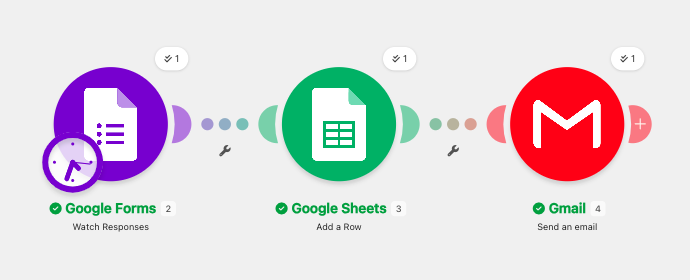
Vamos a montar la automatización más útil para cualquier negocio con web: cuando alguien rellene tu formulario de contacto, sus datos se guardan solos en una hoja de cálculo y tú recibes un aviso al instante. Nunca más un cliente potencial olvidado en la bandeja de entrada.
Necesitas: una cuenta gratuita de Make, un formulario de Google Forms (gratis) y una hoja de Google Sheets (gratis). Tiempo estimado: 15 minutos.
Paso 1 — Crea el disparador. En Make, crea un «nuevo escenario» y elige Google Forms como primera aplicación. Selecciona el evento «Watch Responses» (vigilar respuestas) y conecta tu cuenta de Google cuando te lo pida. Importante: en la ventana de permisos de Google, marca todas las casillas, una a una. Si dejas alguna sin marcar, Google autoriza «a medias» y más adelante te encontrarás un error 403 de «insufficient authentication scopes» (me pasó, y perdí un buen rato hasta entender que la solución era reautorizar la conexión con todos los permisos). Después, elige tu formulario de contacto. Este es el «disparador»: lo que pone en marcha todo lo demás.
Paso 2 — Añade la primera acción. Pulsa el signo «+» junto al primer círculo y añade Google Sheets con la acción «Add a Row» (añadir fila). Selecciona tu hoja de cálculo y arrastra cada campo del formulario (nombre, email, mensaje) a su columna correspondiente. Ojo aquí, que este paso tiene trampa (a mí me pilló): la respuesta de texto de Google Forms está escondida varios niveles adentro. En el panel de etiquetas, despliega la pregunta y usa el «value» que hay dentro de Text Answers → Answers, sin pasar por las ramas «Grade» o «Feedback» (solo se usan en cuestionarios con nota y llegan vacías). Si arrastras la etiqueta general de la pregunta, la celda se escribirá en blanco y te volverás loco buscando el porqué.
Paso 3 — Añade el aviso. Otro «+», y esta vez añade Gmail con la acción «Send an Email», dirigido a tu propia dirección, con asunto «Nuevo contacto: {nombre}». Make te deja insertar los datos del formulario en el texto del email con un clic.
Paso 4 — Actívalo y pruébalo. Pulsa «Run once», rellena tu propio formulario como si fueras un cliente, y observa cómo los círculos se iluminan uno a uno. Si todo funciona, activa el interruptor «Scheduling» y listo: tu primera automatización está trabajando para ti 24 horas al día.
La primera vez que veas los círculos iluminarse en cadena entenderás por qué esto engancha. Y lo mejor: el proceso mental que acabas de aprender (disparador → acción → acción) es idéntico para automatizaciones mucho más ambiciosas.
Errores de principiante que te ahorro desde ya
Querer automatizarlo todo la primera semana. Empieza con UNA automatización, úsala 15 días, y solo entonces monta la segunda. Las automatizaciones también se rompen (una app cambia, una conexión caduca) y necesitas poder mantenerlas.
Automatizar un proceso desordenado. Si tu proceso manual es un caos, la versión automática será un caos veloz. Ordena primero, automatiza después.
No avisar cuando algo falla. Configura siempre las notificaciones de error de la herramienta (Make las trae de serie). Una automatización rota que nadie vigila es peor que no tener ninguna.
Conceder permisos a medias. Cuando conectes tus cuentas (Google, etc.) a la herramienta de automatización, acepta todos los permisos que pida de una vez. Una autorización incompleta funciona en apariencia… hasta que ejecutas el flujo y aparece un error de permisos que no sabrás de dónde viene. Si te pasa, la solución es reautorizar la conexión desde el apartado de conexiones de la herramienta, esta vez marcándolo todo.
Meter datos sensibles sin pensar. Si tus flujos manejan datos personales de clientes, recuerda que sigues siendo responsable de ellos según el RGPD. Usa herramientas serias y no conectes servicios que no conozcas.
Preguntas frecuentes
¿De verdad no hace falta saber programar nada? Para el 90 % de las automatizaciones útiles en un negocio pequeño, no. Las herramientas no-code funcionan con menús y bloques visuales. Solo necesitarás algo de código (o ayuda) para casos muy específicos, y para entonces ya no serás principiante. La automatización sin programar cubre de sobra las necesidades de un autónomo.
¿Cuánto cuesta automatizar procesos? Puedes empezar gratis: Make, Zapier y n8n tienen planes gratuitos suficientes para las primeras automatizaciones. Cuando tu volumen crezca, los planes de pago parten de unos 9-20 € al mes, casi siempre muy por debajo del valor del tiempo que recuperas.
¿Qué diferencia hay entre automatización e inteligencia artificial? La automatización clásica sigue reglas fijas que tú defines («si pasa A, haz B»). La IA puede interpretar, redactar o decidir con cierta autonomía. Se combinan de maravilla —por ejemplo, un flujo que recibe un email y usa IA para clasificarlo— pero puedes automatizar muchísimo sin tocar la IA.
¿Y si la automatización falla mientras no estoy? Las buenas herramientas registran cada ejecución y te avisan por email si algo se rompe. Por eso insisto en activar las notificaciones de error desde el primer día: es tu red de seguridad.
¿Por dónde sigo después de mi primera automatización? Repite el ejercicio de la libreta: detecta la siguiente tarea repetitiva más fastidiosa y automatízala. En este blog vas encontrando recetas paso a paso para casos concretos: automatizar la facturación siendo autónomo, responder a clientes con IA, los 25 mejores prompts para tu negocio, las herramientas de IA gratuitas que he probado y la comparativa entre ChatGPT, Claude y Gemini.
Escrito por Nacho. Todas las herramientas mencionadas en este artículo las he probado personalmente con una cuenta gratuita antes de recomendarlas.